
JVM调优第三方
阿里巴巴Arthas详解
Arthas 是 Alibaba 在 2018 年 9 月开源的 Java 诊断工具。支持 JDK6+, 采用命令行交互模式,可以方便的定位和诊断线上程序运行问题。Arthas 官方文档十分详细,详见:https://alibaba.github.io/arthas
Arthas使用场景
得益于 Arthas 强大且丰富的功能,让 Arthas 能做的事情超乎想象。下面仅仅列举几项常见的使用情况,更多的使用场景可以在熟悉了 Arthas 之后自行探索。
- 是否有一个全局视角来查看系统的运行状况?
- 为什么 CPU 又升高了,到底是哪里占用了 CPU ?
- 运行的多线程有死锁吗?有阻塞吗?
- 程序运行耗时很长,是哪里耗时比较长呢?如何监测呢?
- 这个类从哪个 jar 包加载的?为什么会报各种类相关的 Exception?
- 我改的代码为什么没有执行到?难道是我没 commit?分支搞错了?
- 遇到问题无法在线上 debug,难道只能通过加日志再重新发布吗?
- 有什么办法可以监控到 JVM 的实时运行状态?
Arthas使用
1 | # github下载arthas |
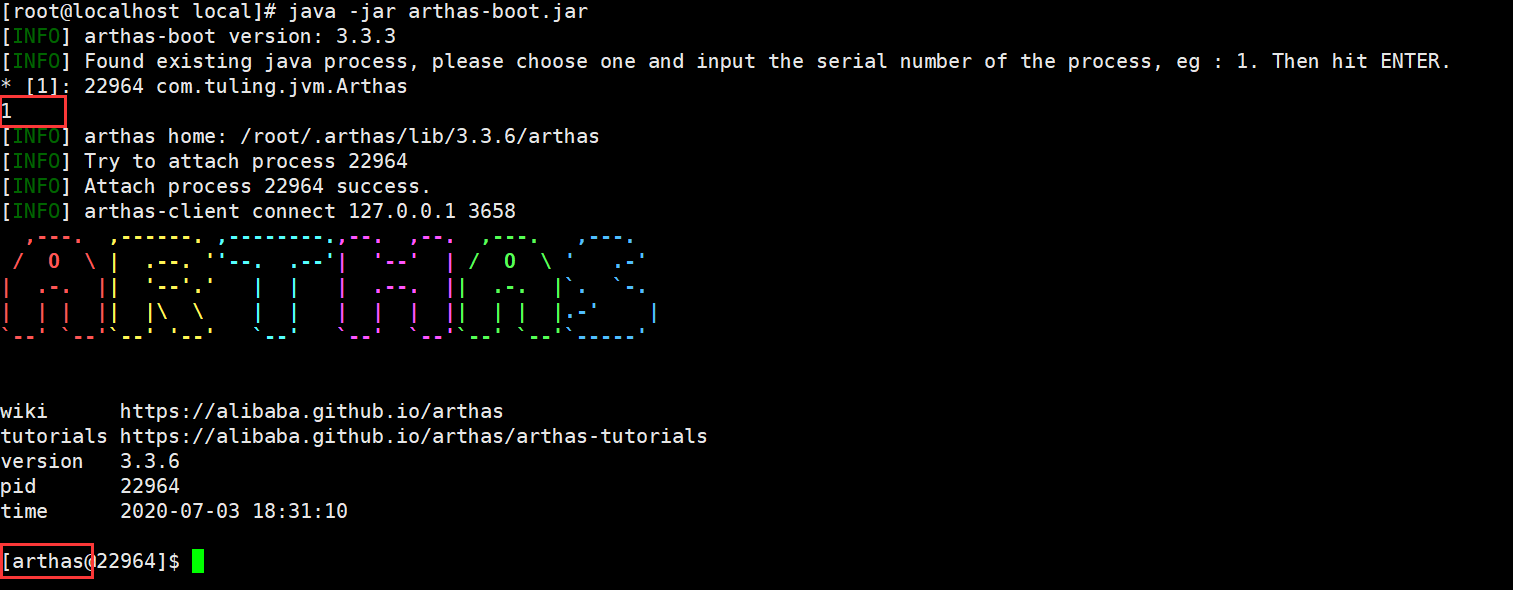
用java -jar运行即可,可以识别机器上所有Java进程(我们这里之前已经运行了一个Arthas测试程序,代码见下方)

1 | package com.tuling.jvm; |
选择进程序号1,进入进程信息操作
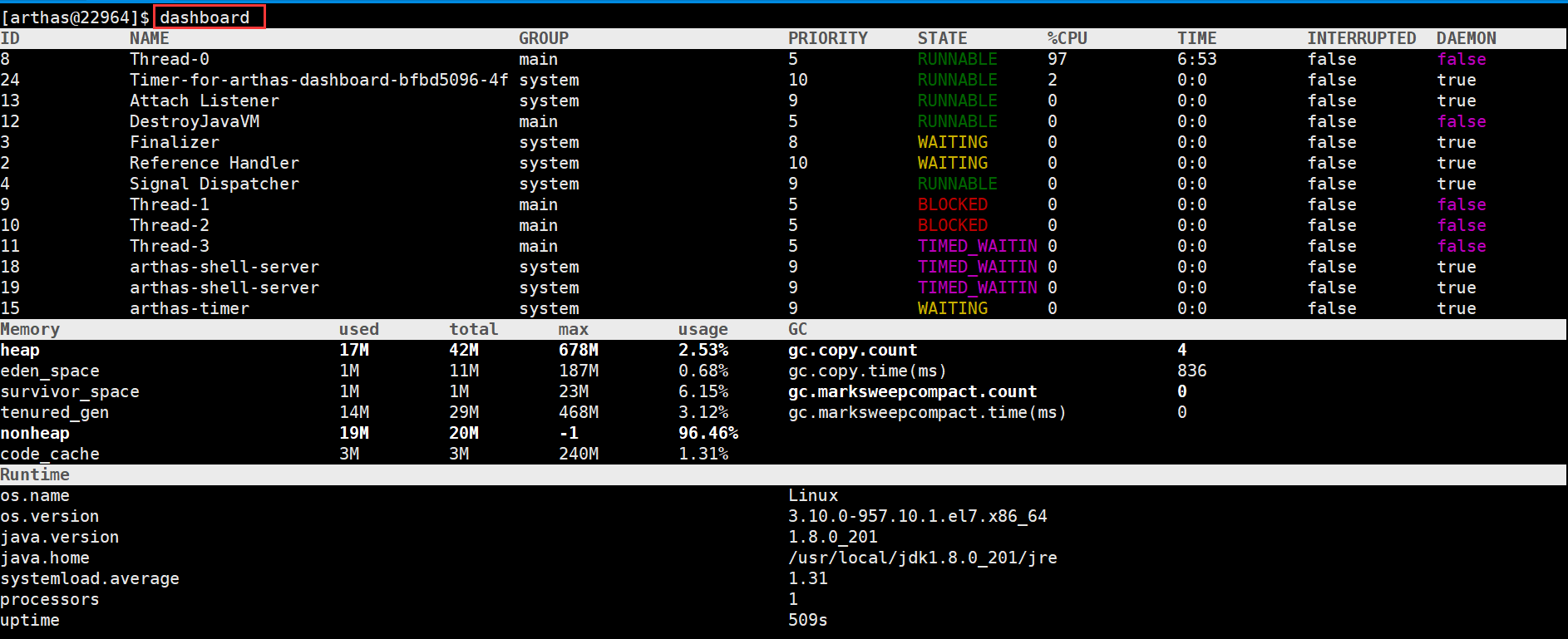
输入dashboard可以查看整个进程的运行情况,线程、内存、GC、运行环境信息:
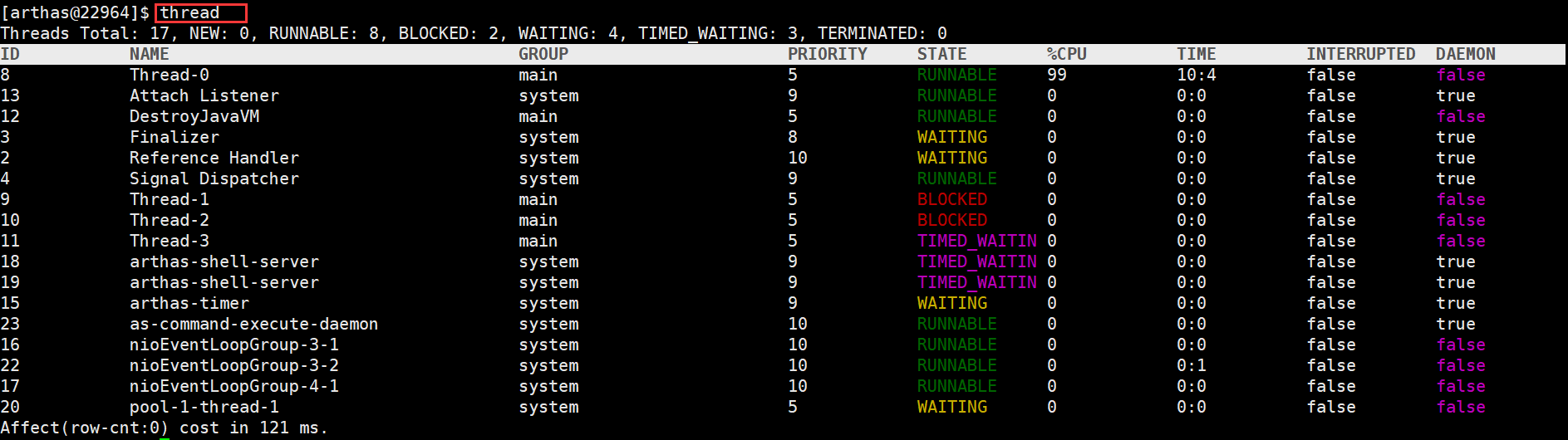
输入thread可以查看线程详细情况
输入 thread加上线程ID 可以查看线程堆栈

输入 thread -b 可以查看线程死锁

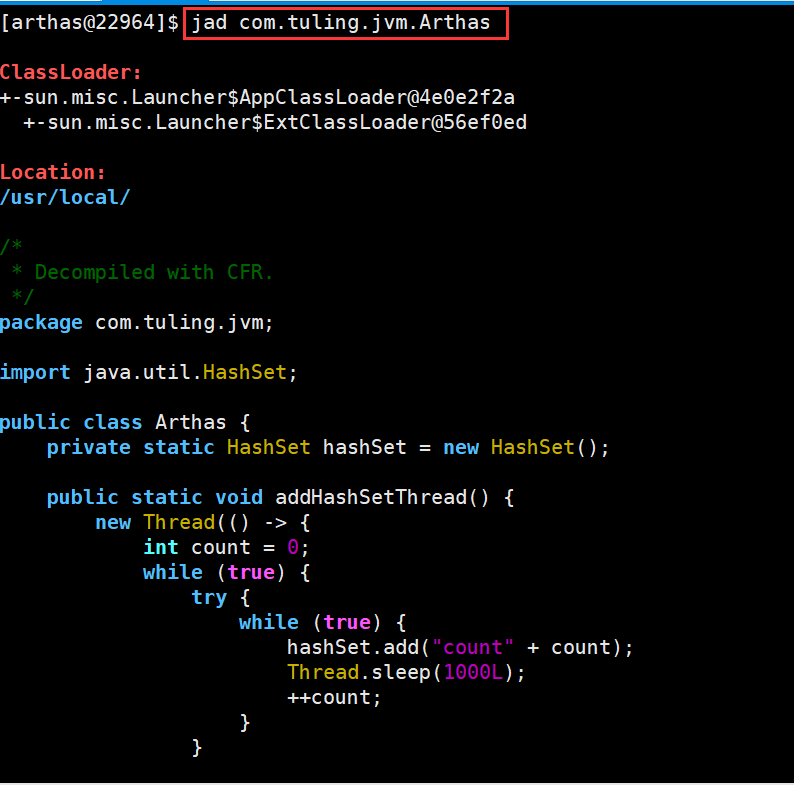
输入 jad加类的全名 可以反编译,这样可以方便我们查看线上代码是否是正确的版本
使用 ognl 命令可以查看线上系统变量的值,甚至可以修改变量的值
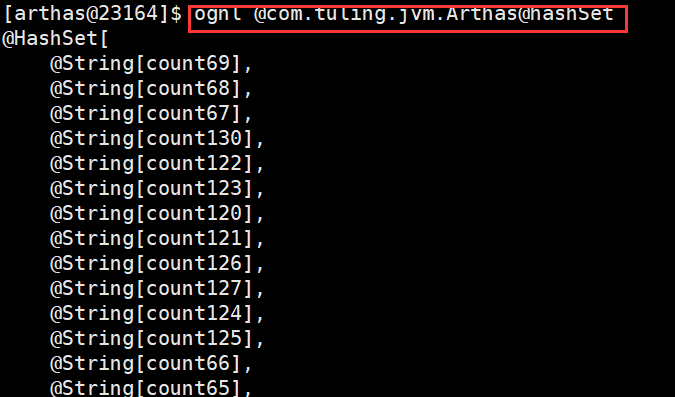

更多命令使用可以用help命令查看,或查看文档:https://alibaba.github.io/arthas/commands.html#arthas
GC日志详解
对于java应用我们可以通过一些配置把程序运行过程中的gc日志全部打印出来,然后分析gc日志得到关键性指标,分析GC原因,调优JVM参数。
打印GC日志方法,在JVM参数里增加参数,%t 代表时间
1 | -Xloggc:./gc-%t.log -XX:+PrintGCDetails -XX:+PrintGCDateStamps -XX:+PrintGCTimeStamps -XX:+PrintGCCause |
Tomcat则直接加在JAVA_OPTS变量里。
如何分析GC日志
运行程序加上对应gc日志
1 | java -jar -Xloggc:./gc-%t.log -XX:+PrintGCDetails -XX:+PrintGCDateStamps -XX:+PrintGCTimeStamps -XX:+PrintGCCause |
下图中是我截取的JVM刚启动的一部分GC日志
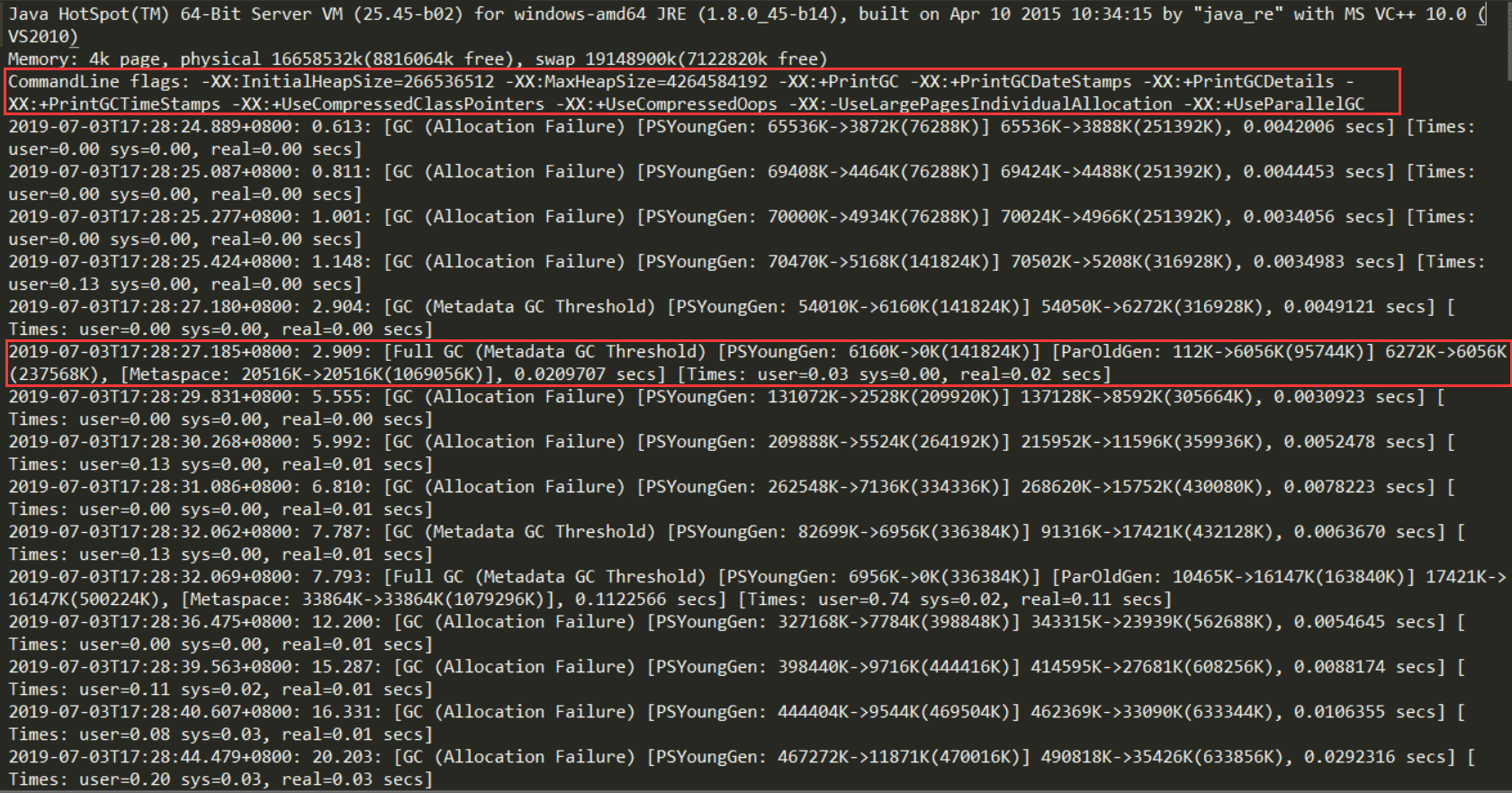
我们可以看到图中第一行红框,是项目的配置参数。这里不仅配置了打印GC日志,还有相关的VM内存参数。
第二行红框中的是在这个GC时间点发生GC之后相关GC情况。
1、对于2.909: 这是从jvm启动开始计算到这次GC经过的时间,前面还有具体的发生时间日期。
2、Full GC(Metadata GC Threshold)指这是一次full gc,括号里是gc的原因, PSYoungGen是年轻代的GC,ParOldGen是老年代的GC,Metaspace是元空间的GC
3、 6160K->0K(141824K),这三个数字分别对应GC之前占用年轻代的大小,GC之后年轻代占用,以及整个年轻代的大小。
4、112K->6056K(95744K),这三个数字分别对应GC之前占用老年代的大小,GC之后老年代占用,以及整个老年代的大小。
5、6272K->6056K(237568K),这三个数字分别对应GC之前占用堆内存的大小,GC之后堆内存占用,以及整个堆内存的大小。
6、20516K->20516K(1069056K),这三个数字分别对应GC之前占用元空间内存的大小,GC之后元空间内存占用,以及整个元空间内存的大小。
7、0.0209707是该时间点GC总耗费时间。
从日志可以发现几次fullgc都是由于元空间不够导致的,所以我们可以将元空间调大点
1 | java -jar -Xloggc:./gc-adjust-%t.log -XX:MetaspaceSize=256M -XX:MaxMetaspaceSize=256M -XX:+PrintGCDetails -XX:+PrintGCDateStamps |
调整完我们再看下gc日志发现已经没有因为元空间不够导致的fullgc了
对于CMS和G1收集器的日志会有一点不一样,也可以试着打印下对应的gc日志分析下,可以发现gc日志里面的gc步骤跟我们之前讲过的步骤是类似的
1 | public class HeapTest { |
CMS
1 | -Xloggc:d:/gc-cms-%t.log -Xms50M -Xmx50M -XX:MetaspaceSize=256M -XX:MaxMetaspaceSize=256M -XX:+PrintGCDetails -XX:+PrintGCDateStamps |
G1
1 | -Xloggc:d:/gc-g1-%t.log -Xms50M -Xmx50M -XX:MetaspaceSize=256M -XX:MaxMetaspaceSize=256M -XX:+PrintGCDetails -XX:+PrintGCDateStamps |
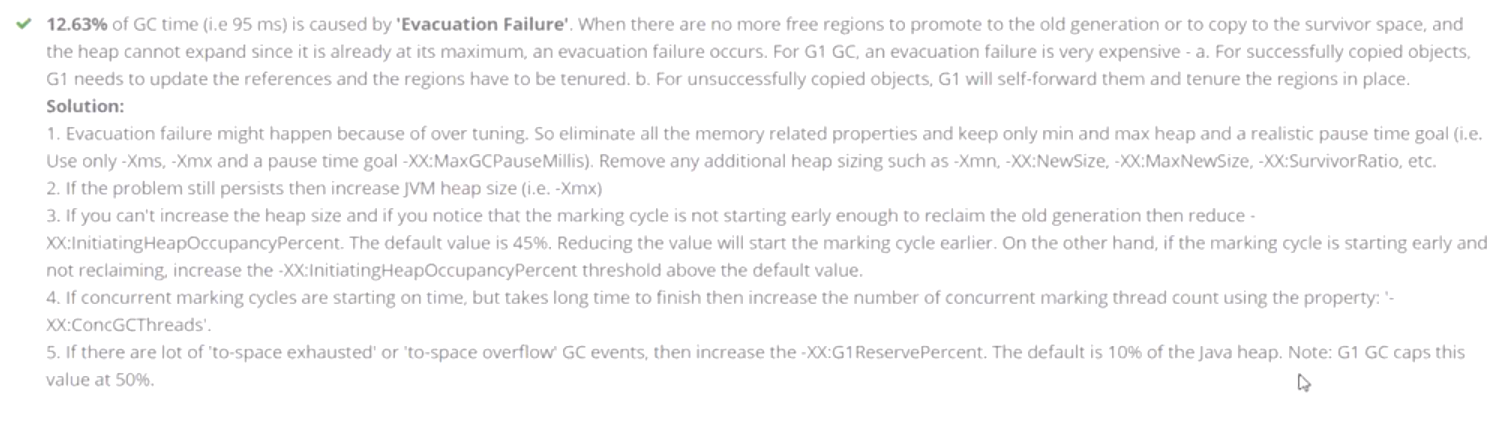
上面的这些参数,能够帮我们查看分析GC的垃圾收集情况。但是如果GC日志很多很多,成千上万行。就算你一目十行,看完了,脑子也是一片空白。所以我们可以借助一些功能来帮助我们分析,这里推荐一个gceasy(https://gceasy.io),可以上传gc文件,然后他会利用可视化的界面来展现GC情况。具体下图所示
gceasy
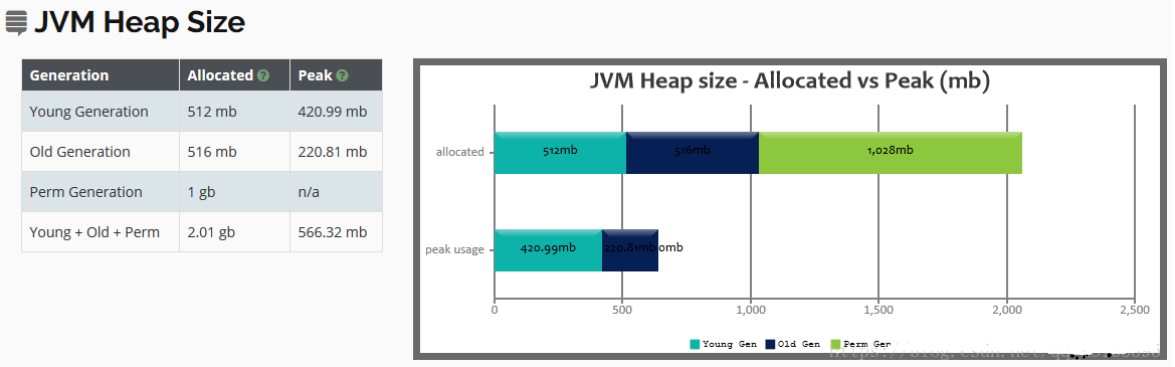
上图我们可以看到年轻代,老年代,以及永久代的内存分配,和最大使用情况。
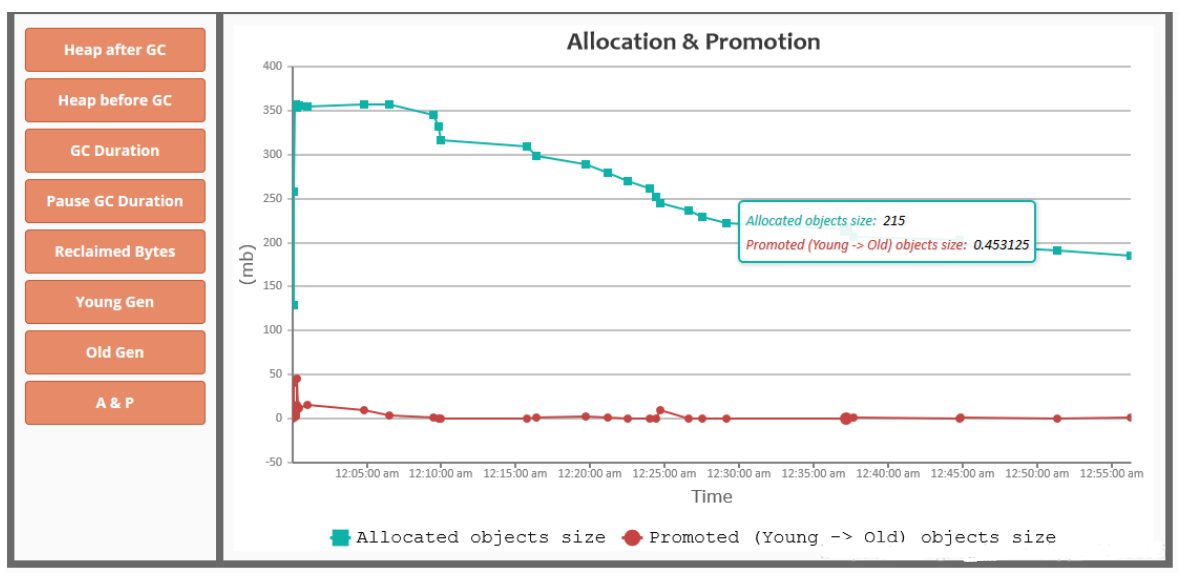
上图我们可以看到堆内存在GC之前和之后的变化,以及其他信息。
这个工具还提供基于机器学习的JVM智能优化建议,当然现在这个功能需要付费

JVM参数汇总查看命令
java -XX:+PrintFlagsInitial 表示打印出所有参数选项的默认值
java -XX:+PrintFlagsFinal 表示打印出所有参数选项在运行程序时生效的值
上面使用gceasy分析的是导出的GC日志文件
MAT分析的是jmap dump出的文件
perfma
阿里JVM大神假笨做出来的
你假笨,阿里花名寒泉子,基友们叫他笨神。
笨神表示自己都是看openjdk源码,不太看书
在线分析工具 https://console.perfma.com

各种操作都很简单 自己可以试试,我就不截图了
MAT
Java堆分析器,用于查找内存泄漏
Heap Dump,称为堆转储文件,是Java进程在某个时间内的快照
Dump信息包含的内容
- All Objects
Class, fields, primitive values and references
- All Classes
Classloader, name, super class, static fields
- Garbage Collection Roots
Objects defined to be reachable by the JVM
- Thread Stacks and Local Variables
The call-stacks of threads at the moment of the snapshot, and per-frame information about local objects
获取Dump文件
- 手动
1 | jmap -dump:format=b,file=heap.hprof 88888 |
- 自动
1 | -XX:+HeapDumpOnOutOfMemoryError -XX:HeapDumpPath=heap.hprof |
使用
File->Open Heap Dump… 然后选择生成的文件导入后如下图

- Histogram
Histogram可以列出内存中的对象,对象的个数及其大小
1 | Class Name:类名称,java类名 |
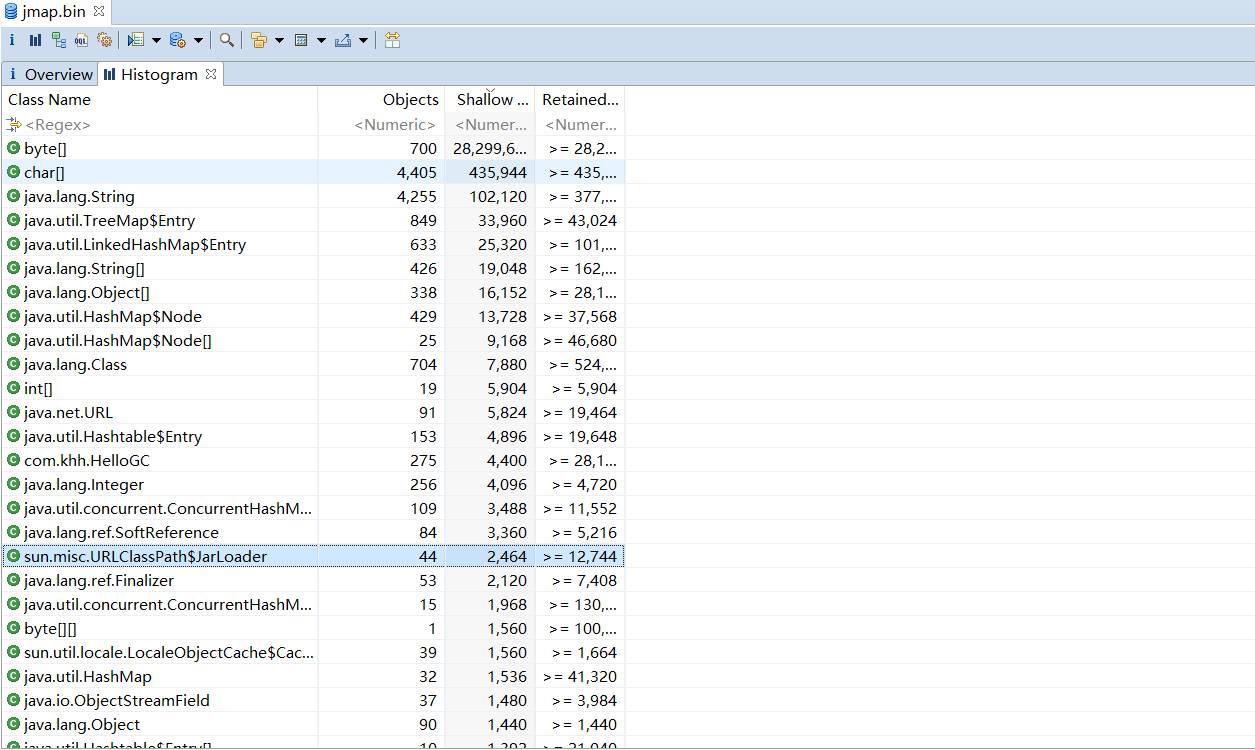
1 | public class HelloGC { |
我用的如上代码生成的 然后直接找到该类
1 | 右击类名--->List Objects--->with incoming references--->列出该类的实例 |
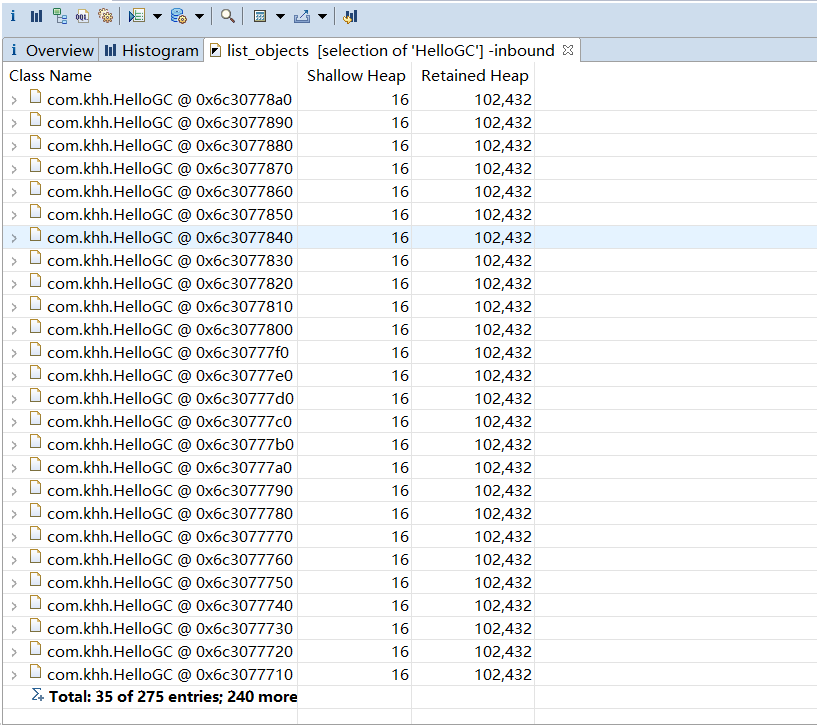
1 | 可以发现35个该对象一共 |
- Leak Suspects
查找并分析内存泄漏的可能原因
1 | Reports--->Leak Suspects--->Details |
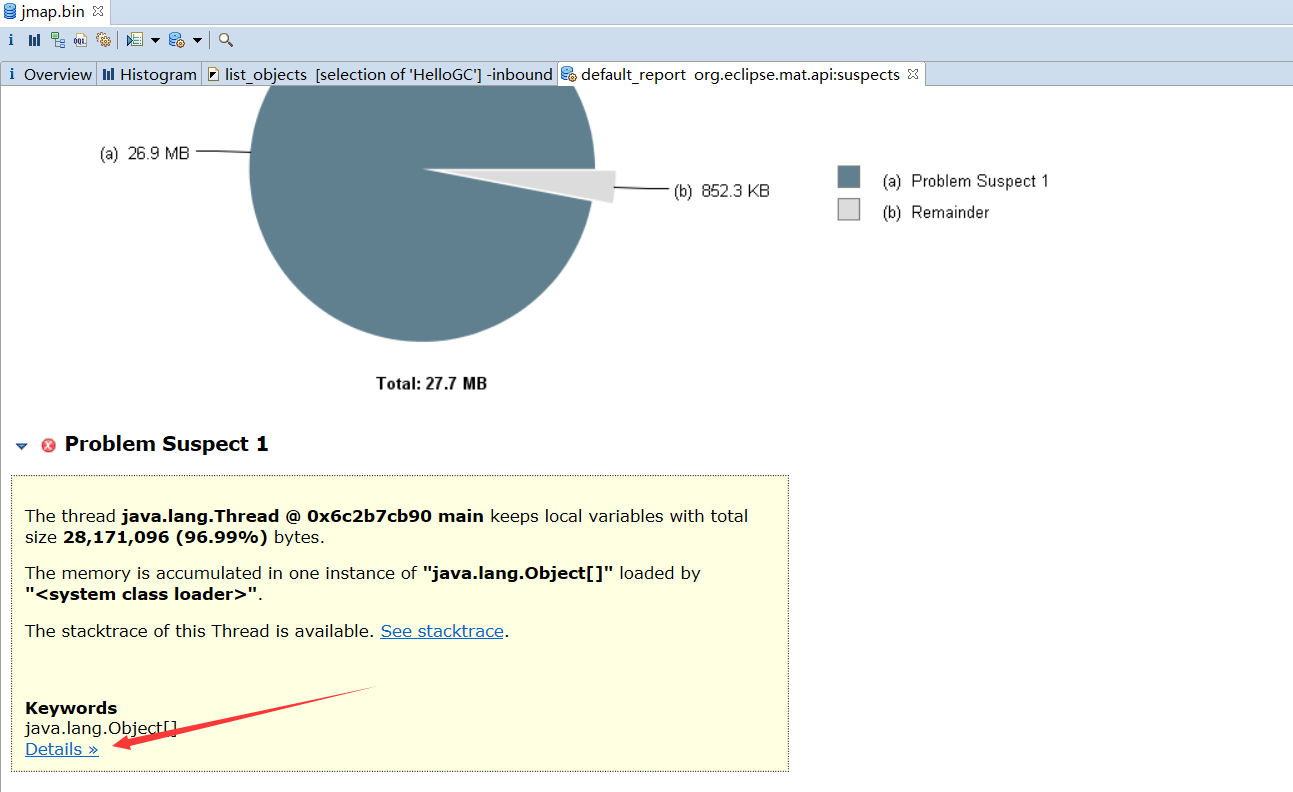
分析出来一个地方可能导致内存泄漏,然后占据了96.99%的内存….因为鑫哥代码问题,正常生产不可能这样…..
点击Details可以看出是哪个线程操控哪个类执行什么方法,这里全是创建HelloGC线程。

- Top Consumers
列出大对象