
Node.js中使用MongoDB数据库
1.模块化相关规范
1.1 模块化概述
传统开发模式的主要问题
① 命名冲突
② 文件依赖
**通过模块化解决上述问题 **
- 模块化就是把单独的一个功能封装到一个模块(文件)中,模块之间相互隔离,但是可以通过特定的接口公开内部成 员,也可以依赖别的模块
- 模块化开发的好处:方便代码的重用,从而提升开发效率,并且方便后期的维护
1.2 浏览器端模块化规范
AMD
Require.js (http://www.requirejs.cn/)CMD
Sea.js (https://seajs.github.io/seajs/docs/)
1.3 服务器端模块化规范
- CommonJS
① 模块分为 单文件模块 与 包
② 模块成员导出:module.exports 和 exports
③ 模块成员导入:require(‘模块标识符’)
1.4 大一统的模块化规范 – ES6模块化
在 ES6 模块化规范诞生之前,Javascript 社区已经尝试并提出了 AMD、CMD、CommonJS 等模块化规范。
但是,这些社区提出的模块化标准,还是存在一定的差异性与局限性、并不是浏览器与服务器通用的模块化标准,例如:
AMD 和 CMD 适用于浏览器端的 Javascript 模块化 CommonJS 适用于服务器端的 Javascript 模块化
因此,ES6 语法规范中,在语言层面上定义了 ES6 模块化规范,是浏览器端与服务器端通用的模块化开发规范。
ES6模块化规范中定义:
- 每个 js 文件都是一个独立的模块
- 导入模块成员使用 import 关键字
- 暴露模块成员使用 export 关键字
Node.js 中通过 babel 体验 ES6 模块化
- npm install –save-dev @babel/core @babel/cli @babel/preset-env @babel/node
- npm install –save @babel/polyfill
- 项目跟目录创建文件 babel.config.js
- babel.config.js 文件内容如下代码
1 | const presets = [ |
5.通过 npx babel-node index.js 执行代码
1.5 ES6 模块化的基本语法
1.5.1默认导出语法 export default 默认导出的成员
1 | // 当前文件模块为 m1.js |
默认导入语法 import 接收名称 from ‘模块标识符’
1
2
3
4
5
// 导入模块成员
import m1 from './m1.js'
console.log(m1)
// 打印输出的结果为:
// { a: 10, c: 20, show: [Function: show] }
**注意:每个模块中,只允许使用唯一的一次 export default,否则会报错! **
1.5.2按需导出 与 按需导入
- 按需导出语法 export let s1 = 10
1 | // 当前文件模块为 m1.js |
- 按需导入语法 import { s1 } from ‘模块标识符’
1 | // 导入模块成员 |
1.5.3 直接导入并执行模块代码
有时候,我们只想单纯执行某个模块中的代码,并不需要得到模块中向外暴露的成员,此时,可以直接导入并执行模块代码。
1 | // 当前文件模块为 m2.js |
1 | // 直接导入并执行模块代码 import './m2.js' |
2. webpack
当前 Web 开发面临的困境
- 文件依赖关系错综复杂
- 静态资源请求效率低
- 模块化支持不友好
- 浏览器对高级 Javascript 特性兼容程度较低
- etc…
2.1 webpack 概述
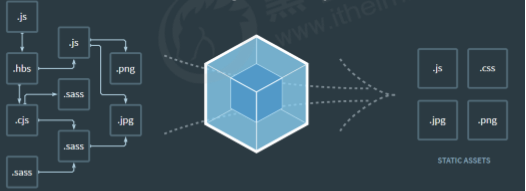
- webpack 是一个流行的前端项目构建工具(打包工具),可以解决当前 web 开发中所面临的困境。
- webpack 提供了友好的模块化支持,以及代码压缩混淆、处理 js 兼容问题、性能优化等强大的功能,从而让程序员把工作的重心放到具体的功能实现上,提高了开发效率和项目的可维护性。
目前绝大多数企业中的前端项目,都是基于 webpack 进行打包构建的。
2.2 webpack 的基本使用
1.创建列表隔行变色项目
- 新建项目空白目录,并运行 npm init –y 命令,初始化包管理配置文件 package.json
- 新建 src 源代码目录
- 新建 src -> index.html 首页
- 初始化首页基本的结构
- 运行 npm install jquery –S 命令,安装 jQuery
- 通过模块化的形式,实现列表隔行变色效果
2.在项目中安装和配置 webpack
① 运行 npm install webpack webpack-cli –D 命令,安装 webpack 相关的包
② 在项目根目录中,创建名为 webpack.config.js 的 webpack 配置文件
③ 在 webpack 的配置文件中,初始化如下基本配置:
1
2module.exports = {
mode: 'development' // mode 用来指定构建模式 }
④ 在 package.json 配置文件中的 scripts 节点下,新增 dev 脚本如下:
1
2
3"scripts": {
"dev": "webpack" // script 节点下的脚本,可以通过 npm run 执行
}
⑤ 在终端中运行 npm run dev 命令,启动 webpack 进行项目打包。
3.配置打包的入口与出口
webpack 的 4.x 版本中默认约定:
- 打包的入口文件为 src -> index.js
- 打包的输出文件为 dist -> main.js
如果要修改打包的入口与出口,可以在 webpack.config.js 中新增如下配置信息:
1 | // 导入 node.js 中专门操作路径的模块 |
4.配置 webpack 的自动打包功能
① 运行 npm install webpack-dev-server –D 命令,安装支持项目自动打包的工具
② 修改 package.json -> scripts 中的 dev 命令如下:
1
2
3"scripts": {
"dev": "webpack-dev-server" // script 节点下的脚本,可以通过 npm run 执行
}
③ 将 src -> index.html 中,script 脚本的引用路径,修改为 “/buldle.js“
④ 运行 npm run dev 命令,重新进行打包
⑤ 在浏览器中访问 http://localhost:8080 地址,查看自动打包效果
注意:
- webpack-dev-server 会启动一个实时打包的 http 服务器
- webpack-dev-server 打包生成的输出文件,默认放到了项目根目录中,而且是虚拟的、看不见的
5.配置 html-webpack-plugin 生成预览页面
① 运行 npm install html-webpack-plugin –D 命令,安装生成预览页面的插件
② 修改 webpack.config.js 文件头部区域,添加如下配置信息:
1 | // 导入生成预览页面的插件,得到一个构造函数 |
③ 修改 webpack.config.js 文件中向外暴露的配置对象,新增如下配置节点:
1 | module.exports = { |
6.配置自动打包相关的参数
1 | // package.json中的配置 |
3. Vue 单文件组件
3.1 传统组件的问题和解决方案
1.问题
- 全局定义的组件必须保证组件的名称不重复
- 字符串模板缺乏语法高亮,在 HTML 有多行的时候,需要用到丑陋的 \
- 不支持 CSS 意味着当 HTML 和 JavaScript 组件化时,CSS 明显被遗漏
- 没有构建步骤限制,只能使用 HTML 和 ES5 JavaScript, 而不能使用预处理器(如:Babel)
2.解决方案
针对传统组件的问题,Vue 提供了一个解决方案 —— 使用 Vue 单文件组件。
3.2 Vue 单文件组件的基本用法
**单文件组件的组成结构 **
- template 组件的模板区域
- script 业务逻辑区域
- style 样式区域
1 | <template> |
3.3 webpack 中配置 vue 组件的加载器
① 运行 npm i vue-loader vue-template-compiler -D 命令
② 在 webpack.config.js 配置文件中,添加 vue-loader 的配置项如下:
1 | const VueLoaderPlugin = require('vue-loader/lib/plugin') |
3.4 在 webpack 项目中使用 vue
① 运行 npm i vue –S 安装 vue
② 在 src -> index.js 入口文件中,通过 import Vue from ‘vue’ 来导入 vue 构造函数
③ 创建 vue 的实例对象,并指定要控制的 el 区域
④ 通过 render 函数渲染 App 根组件
1 | // 1. 导入 Vue 构造函数 |
3.5 webpack 打包发布
**上线之前需要通过webpack将应用进行整体打包,可以通过 package.json 文件配置打包命令: **
1 | // 在package.json文件中配置 webpack 打包命令 |
4. Vue 脚手架
4.1 Vue 脚手架的基本用法
Vue 脚手架用于快速生成 Vue 项目基础架构,其官网地址为:https://cli.vuejs.org/zh/
**使用步骤 **
- 安装 3.x 版本的 Vue 脚手架
1 | npm install -g /cli |
**基于3.x版本的脚手架创建vue项目 **
1 | // 1. 基于 交互式命令行 的方式,创建 新版 vue 项目 |
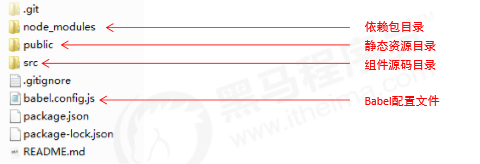
4.2 Vue 脚手架生成的项目结构分析
4.3 Vue 脚手架的自定义配置
1. 通过 package.json 配置项目
1 | // 必须是符合规范的json语法 |
注意:不推荐使用这种配置方式。因为 package.json 主要用来管理包的配置信息;为了方便维护,推荐将 vue 脚 手架相关的配置,单独定义到 vue.config.js 配置文件中。
2. 通过单独的配置文件配置项目
① 在项目的跟目录创建文件 vue.config.js
② 在该文件中进行相关配置,从而覆盖默认配
1 | // vue.config.js |
5. Element-UI 的基本使用
Element-UI:一套为开发者、设计师和产品经理准备的基于 Vue 2.0 的桌面端组件库。 官网地址为: http://element-cn.eleme.io/#/zh-CN
1. 基于命令行方式手动安装
① 安装依赖包 npm i element-ui –S
② 导入 Element-UI 相关资源
2. 基于图形化界面自动安装
① 运行 vue ui 命令,打开图形化界面
② 通过 Vue 项目管理器,进入具体的项目配置面板
③ 点击 插件 -> 添加插件,进入插件查询面板
④ 搜索 vue-cli-plugin-element 并安装
⑤ 配置插件,实现按需导入,从而减少打包后项目的体积
导入使用
1 | import ElementUI from "element-ui"; |