
手摸手一步一步搭建GitLab服务器
Gitlab代码托管服务器安装
Gitlab简介

GitLab 是一个用于仓库管理系统的开源项目,使用Git作为代码管理工具,并在此基础上搭建起来的 web服务
GitLab和GitHub一样属于第三方基于Git开发的作品,免费且开源(基于MIT协议),与Github类似, 可以注册用户,任意提交你的代码,添加SSHKey等等。不同的是,GitLab是可以部署到自己的服务器 上,数据库等一切信息都掌握在自己手上,适合团队内部协作开发,你总不可能把团队内部的智慧总放 在别人的服务器上吧?简单来说可把GitLab看作个人版的GitHub。
Gitlab安装
- 安装相关依赖
yum -y install policycoreutils openssh-server openssh-clients postfix
- 启动ssh服务&设置为开机启动
systemctl enable sshd && sudo systemctl start sshd
- 设置postfix开机自启,并启动,postfix支持gitlab发信功能
systemctl enable postfix && systemctl start postfix
1 | 出现如下错误 |
- 开放ssh以及http服务,然后重新加载防火墙列表
firewall-cmd –add-service=ssh –permanent
firewall-cmd –add-service=http –permanent
firewall-cmd –reload
如果关闭防火墙就不需要做以上配置
下载gitlab包,并且安装
在线下载安装包:
wget https://mirrors.tuna.tsinghua.edu.cn/gitlab-ce/yum/el6/gitlab-ce-12.4.2-ce.0.el6.x86_64.rpm
安装:
rpm -i gitlab-ce-12.4.2-ce.0.el6.x86_64.rpm
1 | 出现错误:依赖检测失败。 |
然后执行命令: yum install policycoreutils-python 执行成功后,若出现以下图中的信息则表示安装成功!
1 | Installed: |
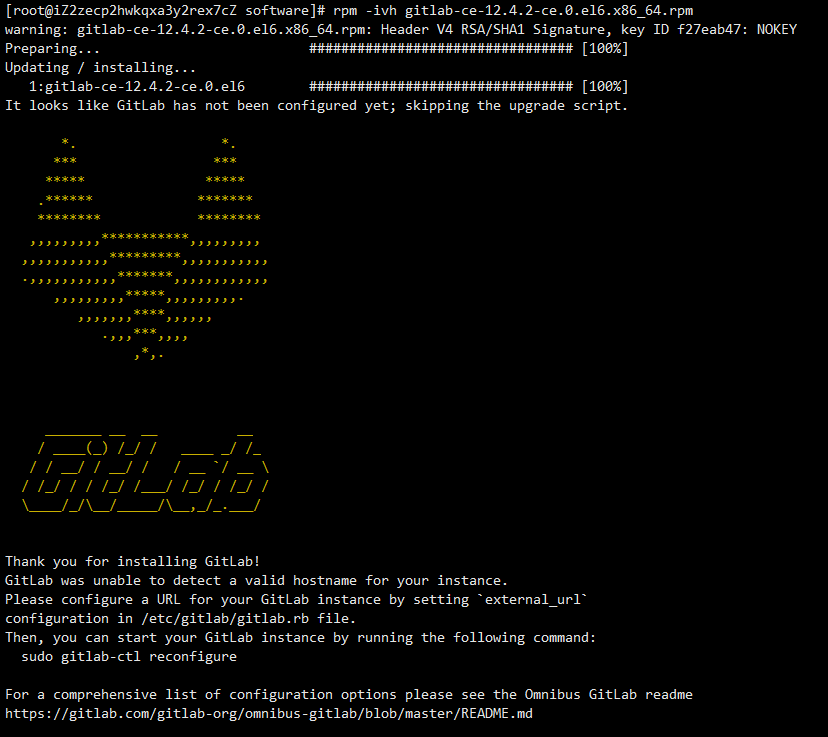
最后再次执行命令:rpm -i gitlab-ce-12.4.2-ce.0.el6.x86_64.rpm ,如果出现下图,则说明安装成功!
- 修改gitlab配置
vi /etc/gitlab/gitlab.rb
修改gitlab访问地址和端口,默认为80,我们改为82
external_url ‘http://192.168.66.100:82'
nginx[‘listen_port’] = 82
重载配置及启动gitlab
gitlab-ctl reconfigure
gitlab-ctl restart
把端口添加到防火墙
firewall-cmd –zone=public –add-port=82/tcp –permanent
firewall-cmd –reload
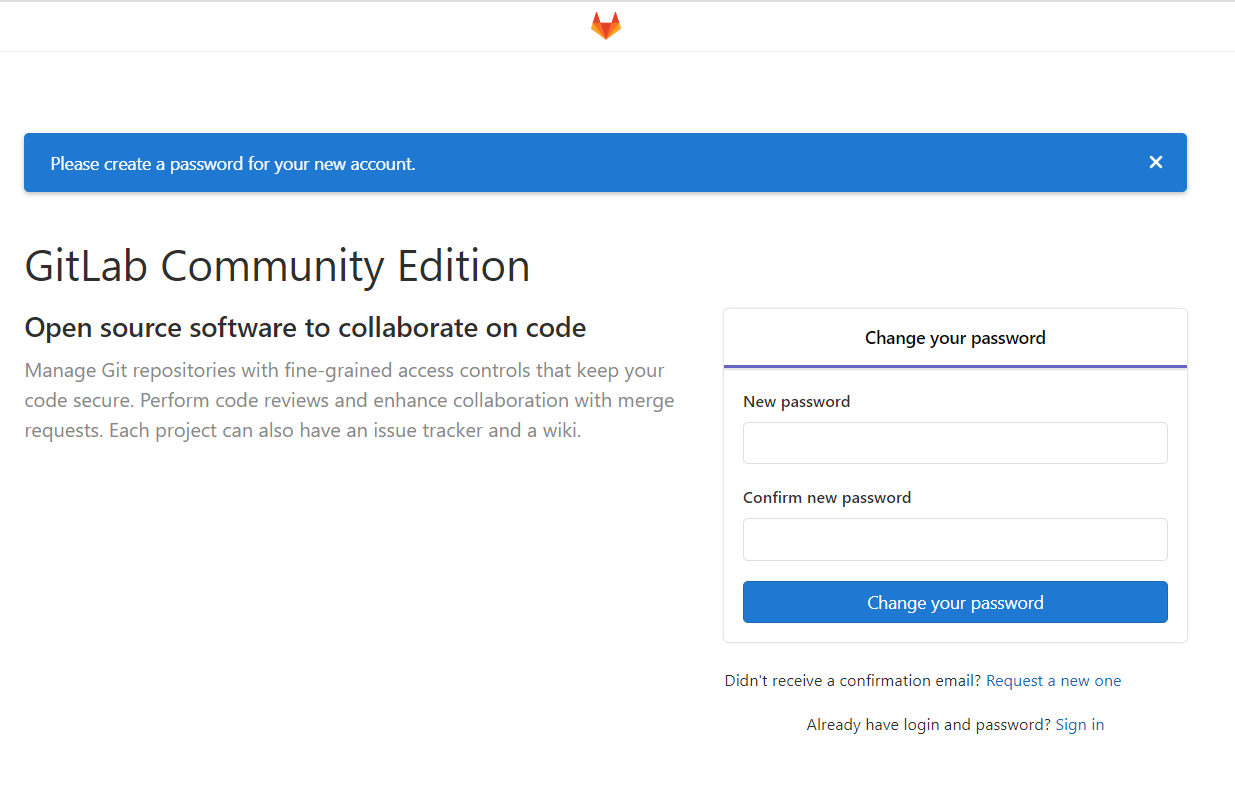
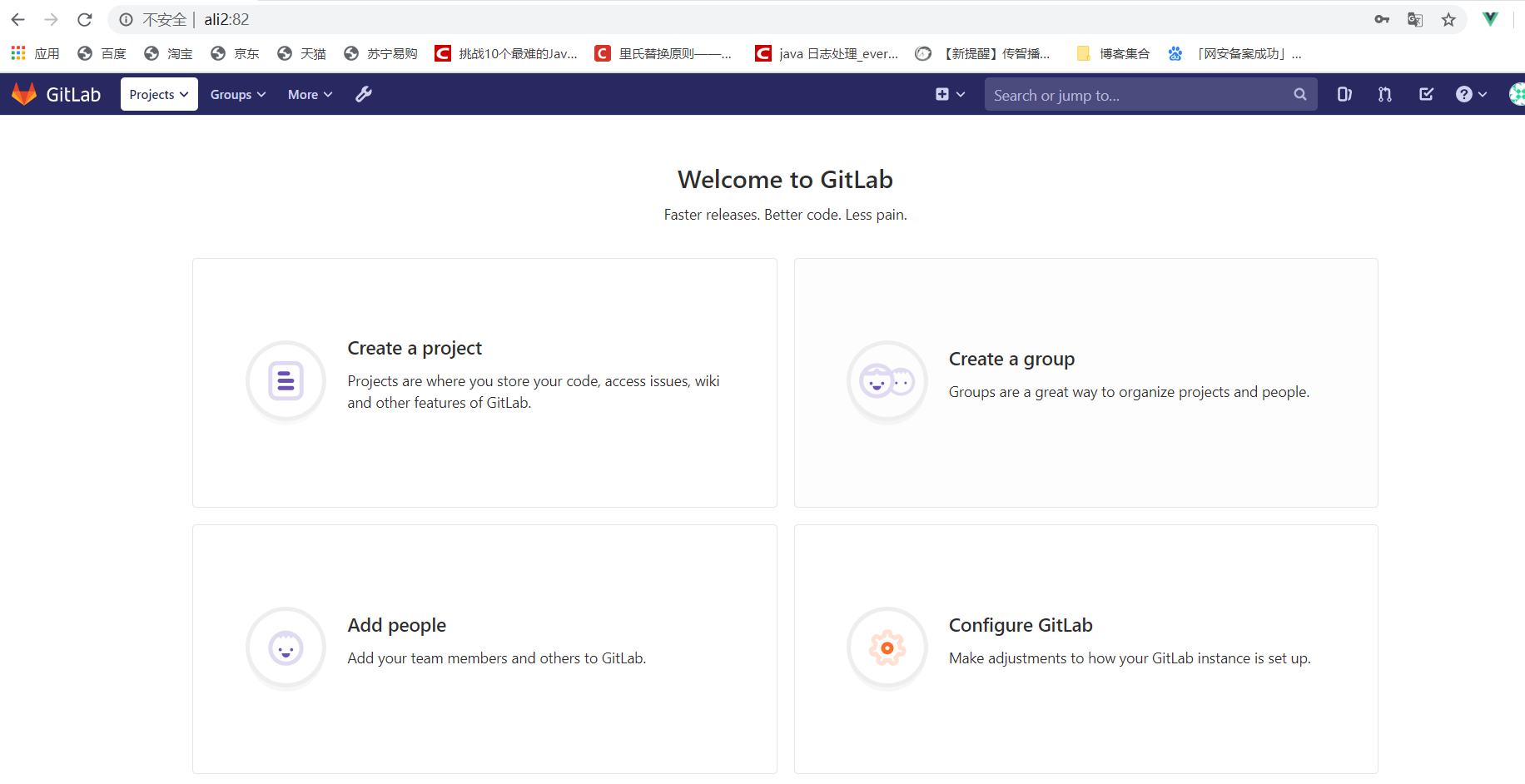
启动成功后,看到以下修改管理员root密码的页面,修改密码后,然后登录即可

Gitlab添加组、创建用户、创建项目
1)创建组
使用管理员 root 创建组,一个组里面可以有多个项目分支,可以将开发添加到组里面进行设置权限, 不同的组就是公司不同的开发项目或者服务模块,不同的组添加不同的开发即可实现对开发设置权限的 管理
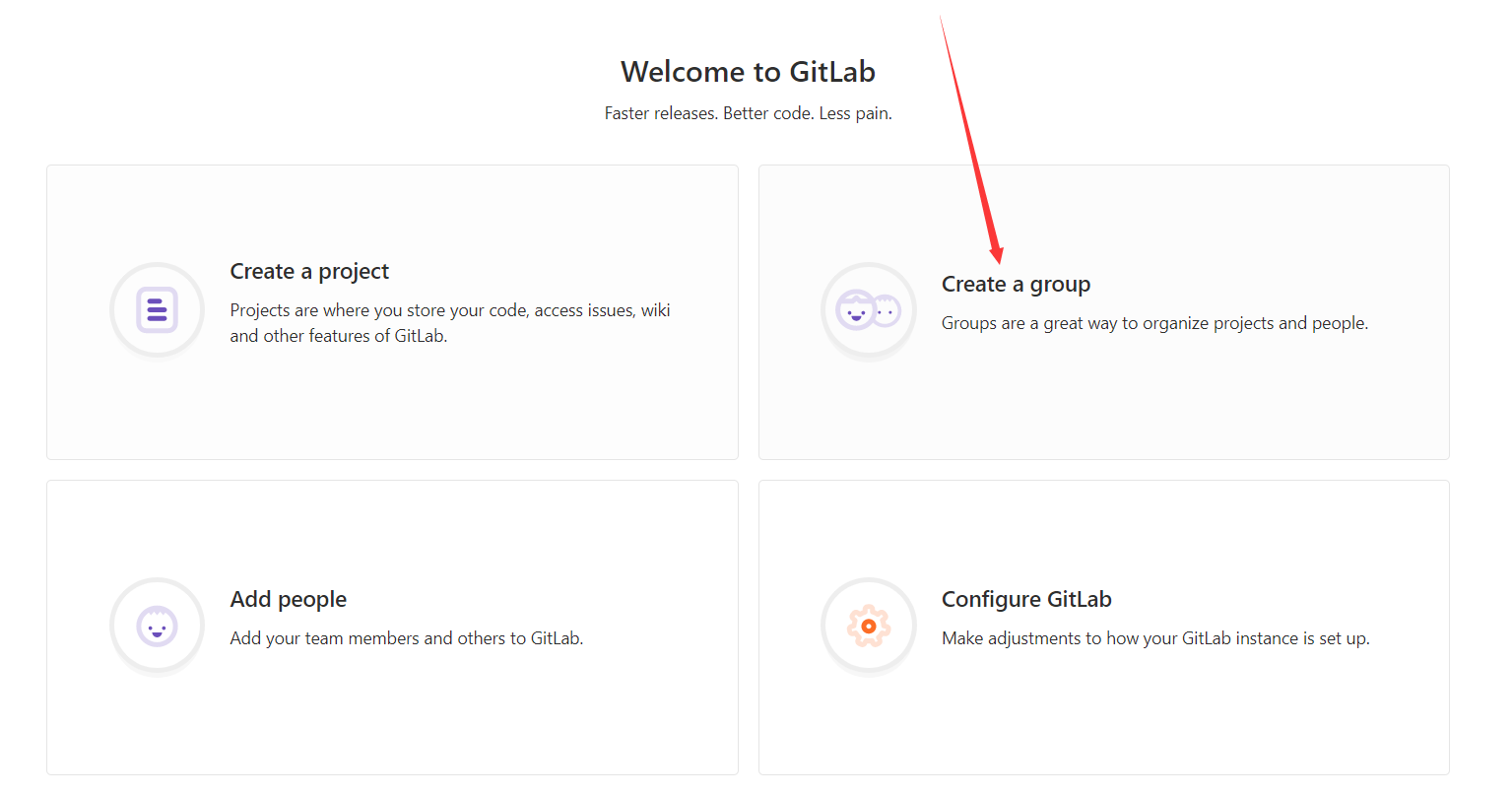
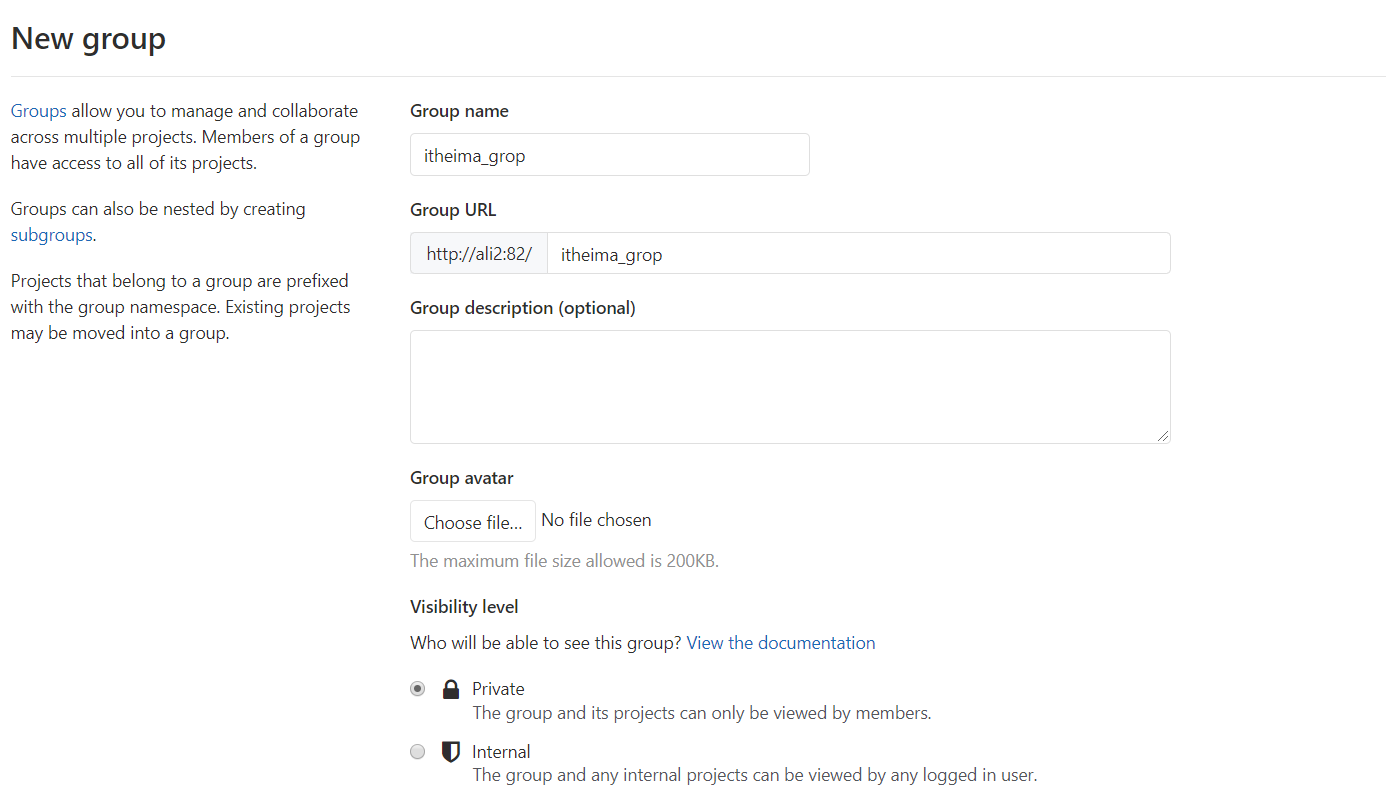
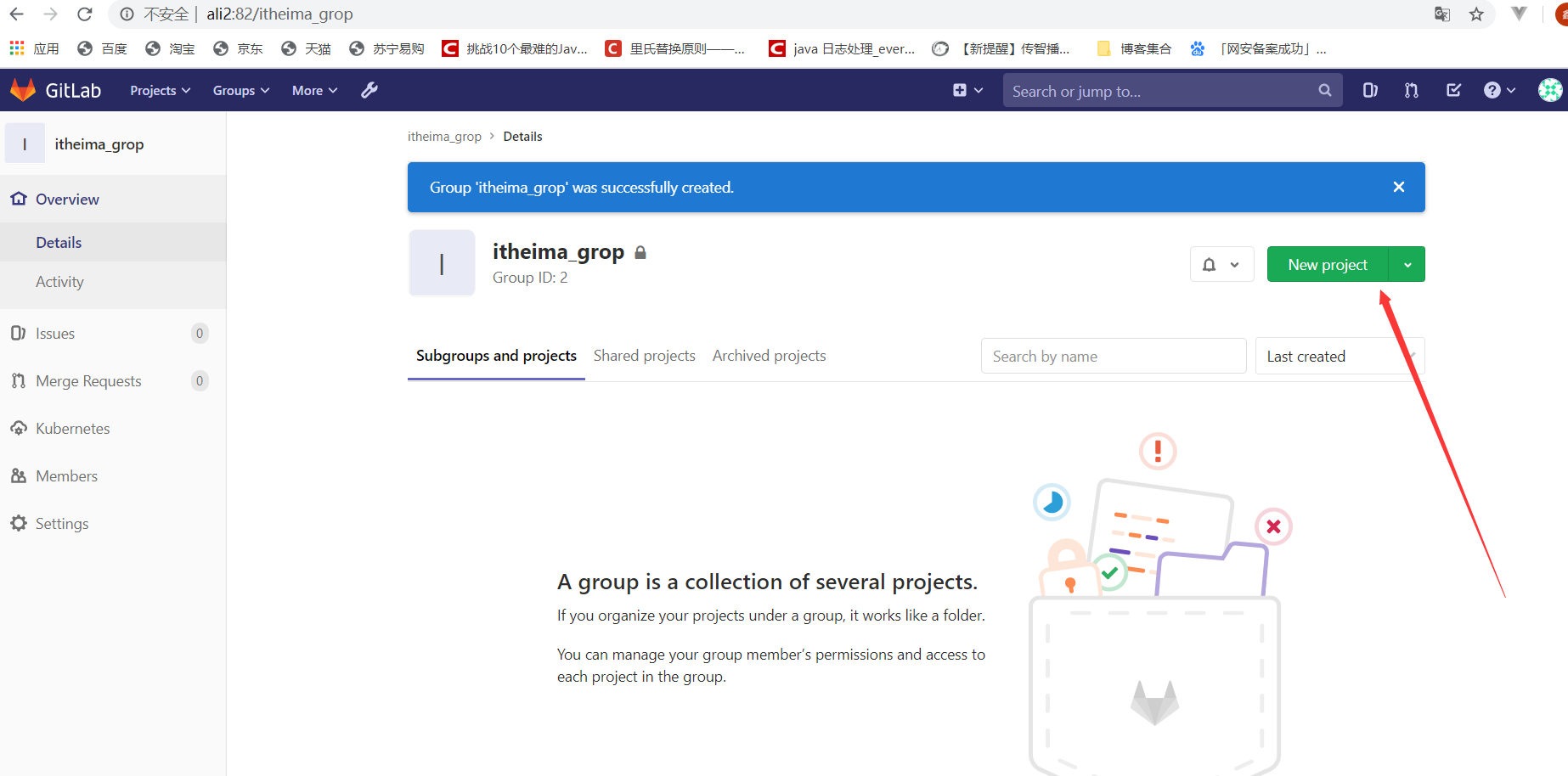
创建完组之后可以创建一个项目

2)创建用户

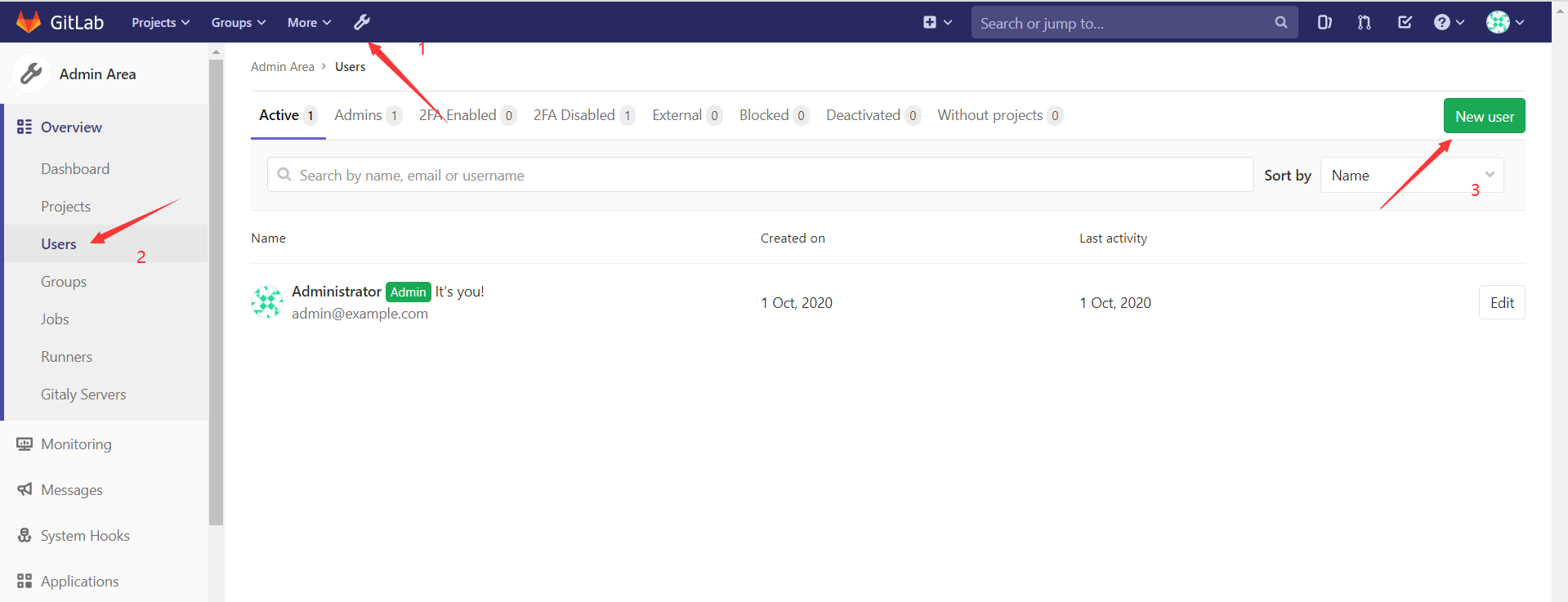
新建用户权限为Regular
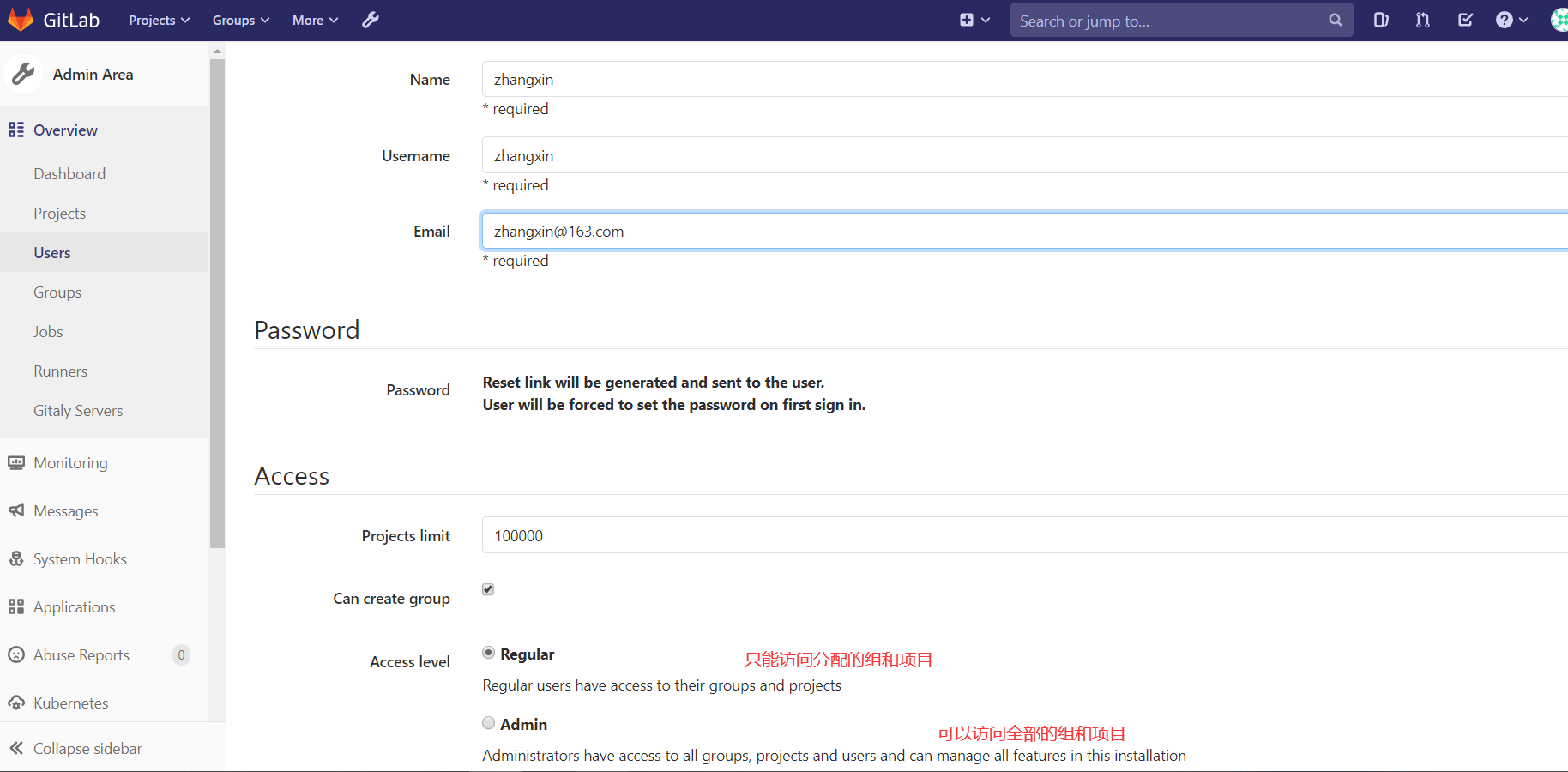
用户创建成功之后为用户增加密码
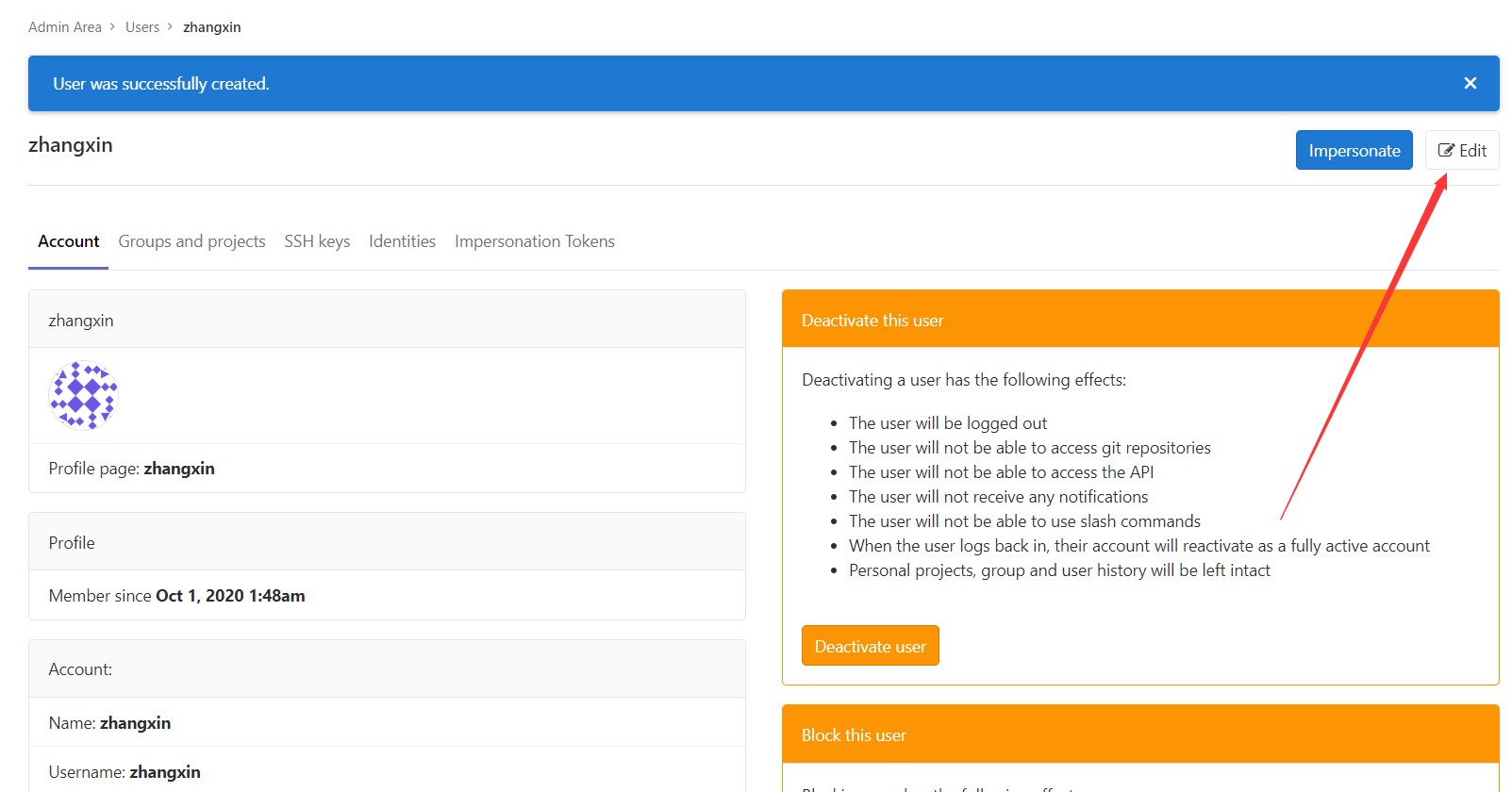
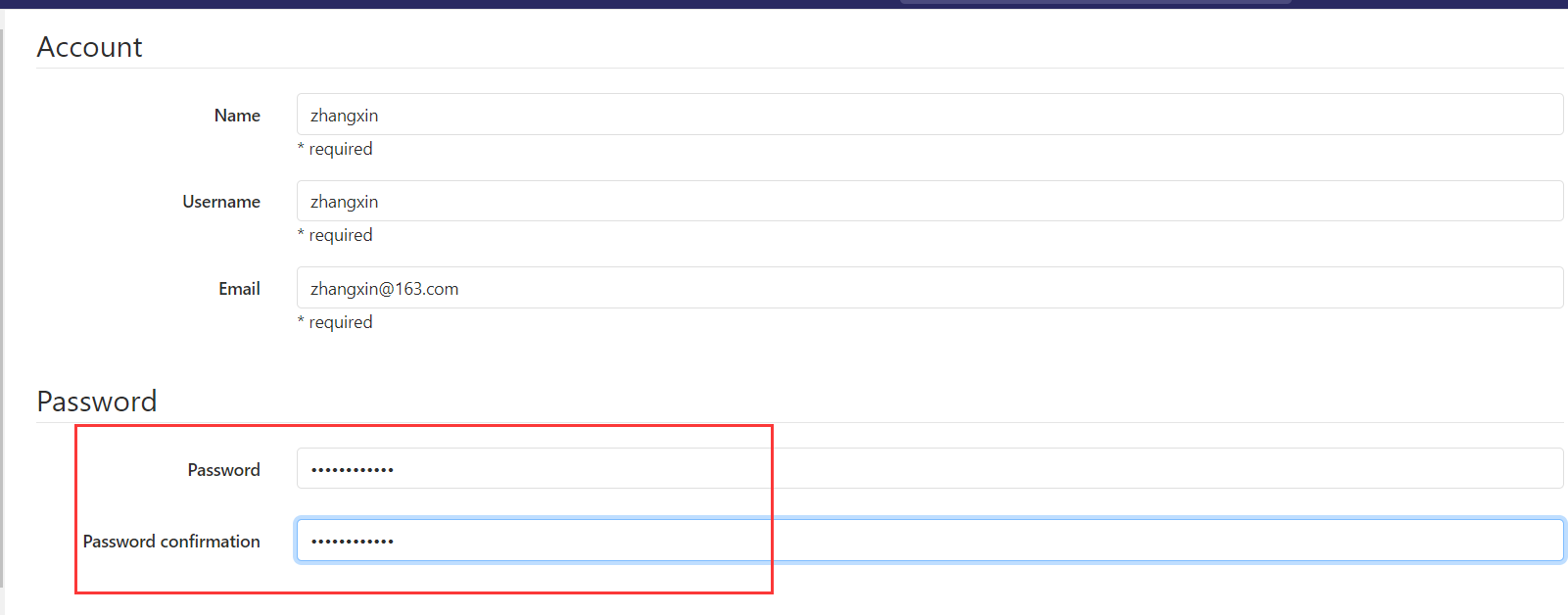
3)将用户添加到组中
选择某个用户组,进行Members管理组的成员

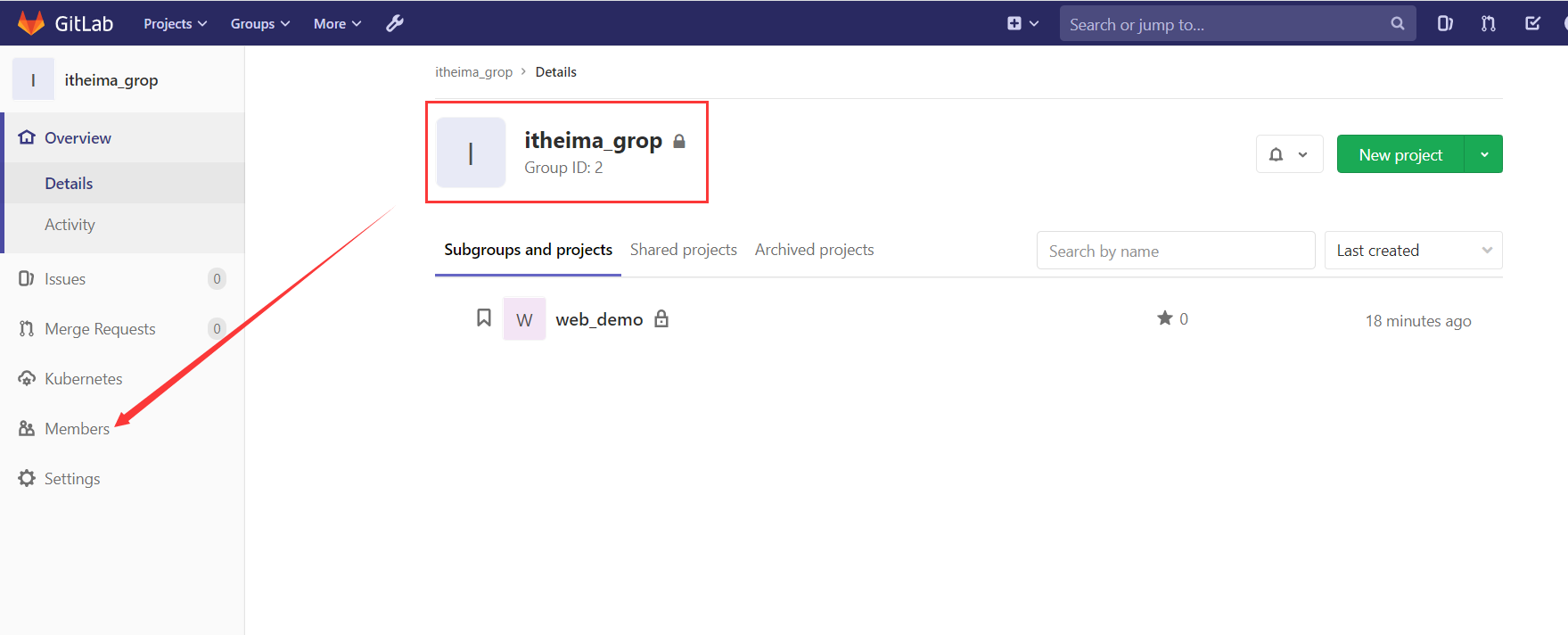
选择需要添加到组里的用户

给用户分配角色(我为zhangxin用户分配了Owner权限)

Gitlab用户在组里面有5种不同权限:
Guest:可以创建issue、发表评论,不能读写版本库 (访客)
Reporter:可以克隆代码,不能提交,QA、PM 可以赋予这个权限 (一般是项目经理)
Developer:可以克隆代码、开发、提交、push,普通开发可以赋予这个权限
Maintainer:可以创建项目、添加tag、保护分支、添加项目成员、编辑项目,核心开发可以赋予这个 权限
Owner:可以设置项目访问权限 - Visibility Level、删除项目、迁移项目、管理组成员,开发组组 长可以赋予这个权限

4)在用户组中创建项目
以刚才创建的新用户身份登录到Gitlab,然后在用户组中创建新的项目

创建用户第一次登录需要修改密码


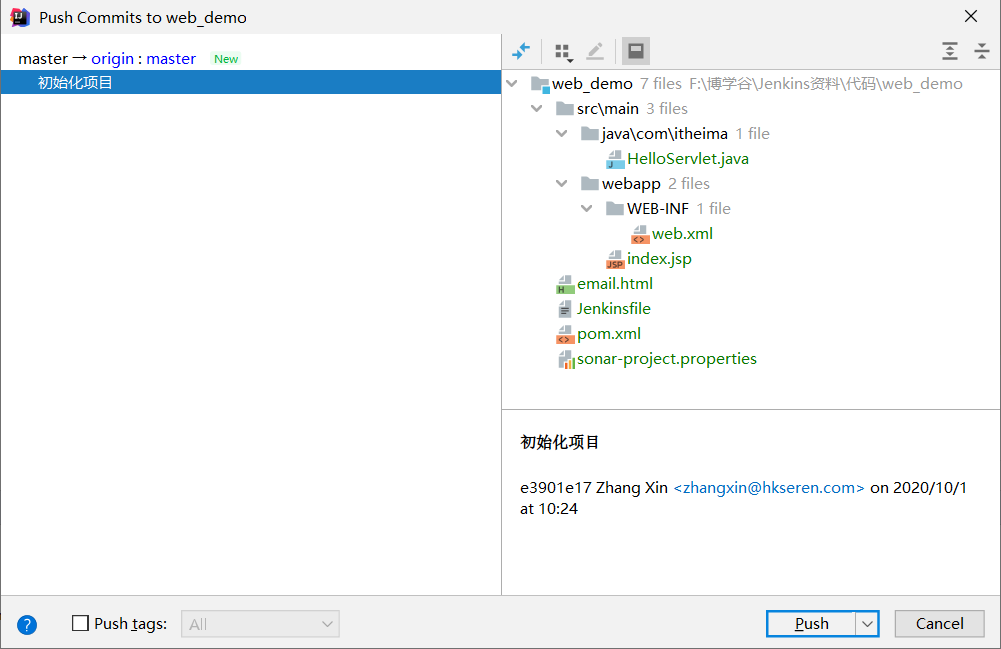
5)源码上传到Gitlab仓库
下面来到IDEA开发工具,我们已经准备好一个简单的Web应用准备到集成部署。
我们要把源码上传到Gitlab的项目仓库中。
我们建立了一个非常简单的web应用,只有一个index.jsp页面,如果部署好,可以访问该页面就成功啦!

查看GitLab服务器